Trang

Thursday, May 21, 2015

Tạo bộ lọc bằng module views

Tạo bộ lọc bằng module views
Đầu tiên vào trang http://drupal.org/project/views tải gói module views.
Vào http://drupal.org/project/ctools để tải thêm module Ctools.
Giải nén 2 module vào thư mục sites/all/modules/
Vào Modules enable các module trên


Vào structure -> views


Sau đó, chọn Add new views


Sau đó điền vào


Rồi chọn continue & edit
Tại dislay page, ở mục Page details. Tại mục FILTER CRITERIA, chọn add


Tại mục Filter chọn Content. Sau đó chọn mục Content: Has taxonomy term. Rồi nhấn Apply


Sau đó chọn vocabulary của mình. Tại mục selection type chọn Dropdown. Rồi nhấn apply


Sau đó,
Tích chọn Expose this filter to visitors, to allow them to change it => tùy chọn người dùng
Đặt tên vào ô label
Tại muc operator chon is one of
Apply


Ta được


Tiếp tục
Tại mục Page details chọn advanced

Tại EXPOSED FORM -> CHỌN EXPOSED FORM IN BLOCKS


CHỌN YES


SAU ĐÓ SAVE LẠI


VÀO STRUCTURE -> BLOCKS

KÍCH HOẠT BLOCK EXPOSED FORM: LOC-PAGE


VÀO TRANG HOME XEM KẾT QUẢ


ĐỂ BỎ BUTTON HOẶC ĐỔI TÊN TA VÀO


SAU ĐÓ SAVE LẠI


 Chúc các bạn thành công!

Đưa google map vào trang Drupal

Trang web của bạn sẽ hấp dẫn hơn nếu được trang bị thêm những công cụ hữu ích. Chúng ta thường dễ bắt gặp ứng dụng google map được đưa vào khá nhiều trong các trang web. Thông thường bạn sẽ phải đăng kí API để sử dụng nó. Nhưng ở đây  tôi sẽ hướng dẫn các bạn cách đưa Google map (Bản đồ google) vào trang Drupal theo cách đơn giản.


Lưu ý: Trang của bạn nên cài đặt trình soạn thảo TinyMce để thao tác với code html tốt hơn, tham khảo cách cài đặt TinyMCE tại đây .

Bước 1: Các bạn vào trang googlemap: https://maps.google.com/ và tìm đến địa điểm mặc định bạn sẽ sử dụng trong trang của mình, ở đây tôi chọn là Huế, Việt Nam


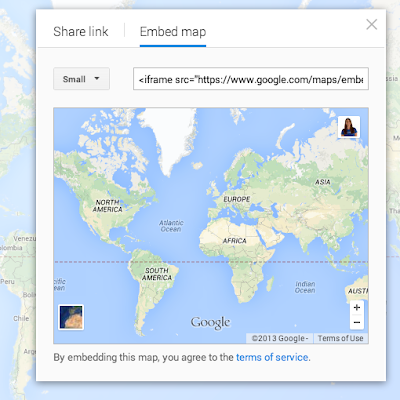
Bước 2: Các bạn kích như hình dưới để lấy code googlemap.


Bước 3:  Tạo 1 bài viết mới (hoặc 1 module mới) , vào Content -> Add Content -> Article với tiêu đề làGoogle map.


Bước 4: Dán đoạn code html vào đây , thay đổi chiều cao và độ rộng theo ý của bạn. Nhấn Update để chèn code vào bài viết.


Lưu ý: Trong phần Text format của bài viết bạn phải chọn là Full HTML


Lưu bài viết lại.


Kết quả đây:


Các bạn có thể tạo 1 menu mới dẫn link tới bài viết:Chọn Structure->Menus-> chọn add links trong phần Main menu


Nhấn  Save và kết quả trên menu của chúng ta có 1 link dẫn tới google map như thế này


Chúc các bạn thành công!


Nhúng bản đồ


Bạn có thể nhúng bản đồ cơ bản, hình ảnh Chế độ xem phố, chỉ đường lái xe hoặc tìm kiếm vào trong trang web hoặc blog của mình từ Google Maps.
Khi người xem đăng nhập vào Google, họ cũng có thể thấy nhà riêng và cơ quan, các địa điểm đã lưu cũng như nhiều thông tin khác của họ trong bản đồ của bạn.

Lâ mã

  1. Mở Google Maps.
  2. Đảm bảo bản đồ hoặc hình ảnh Chế độ xem phố mà bạn muốn nhúng xuất hiện trên bản đồ.
  3. Ở góc trên cùng bên trái, nhấp vào menu chính ​.
  4. Nhấp vào Chia sẻ hoặc nhúng bản đồ.
  5. Ở trên cùng của hộp xuất hiện, hãy chọn tab Nhúng bản đồ.
  6. Chọn kích thước bạn muốn, sau đó sao chép HTML và dán mã vào mã nguồn của trang web hoặc blog của bạn.
Lưu ý: Nếu đang sử dụng Maps ở chế độ Lite, bạn sẽ không thể nhúng bản đồ.
Lưu ý rằng thông tin giao thông và một số thông tin khác của Maps có thể không khả dụng trong bản đồ được nhúng.